
VMware Harbor介紹
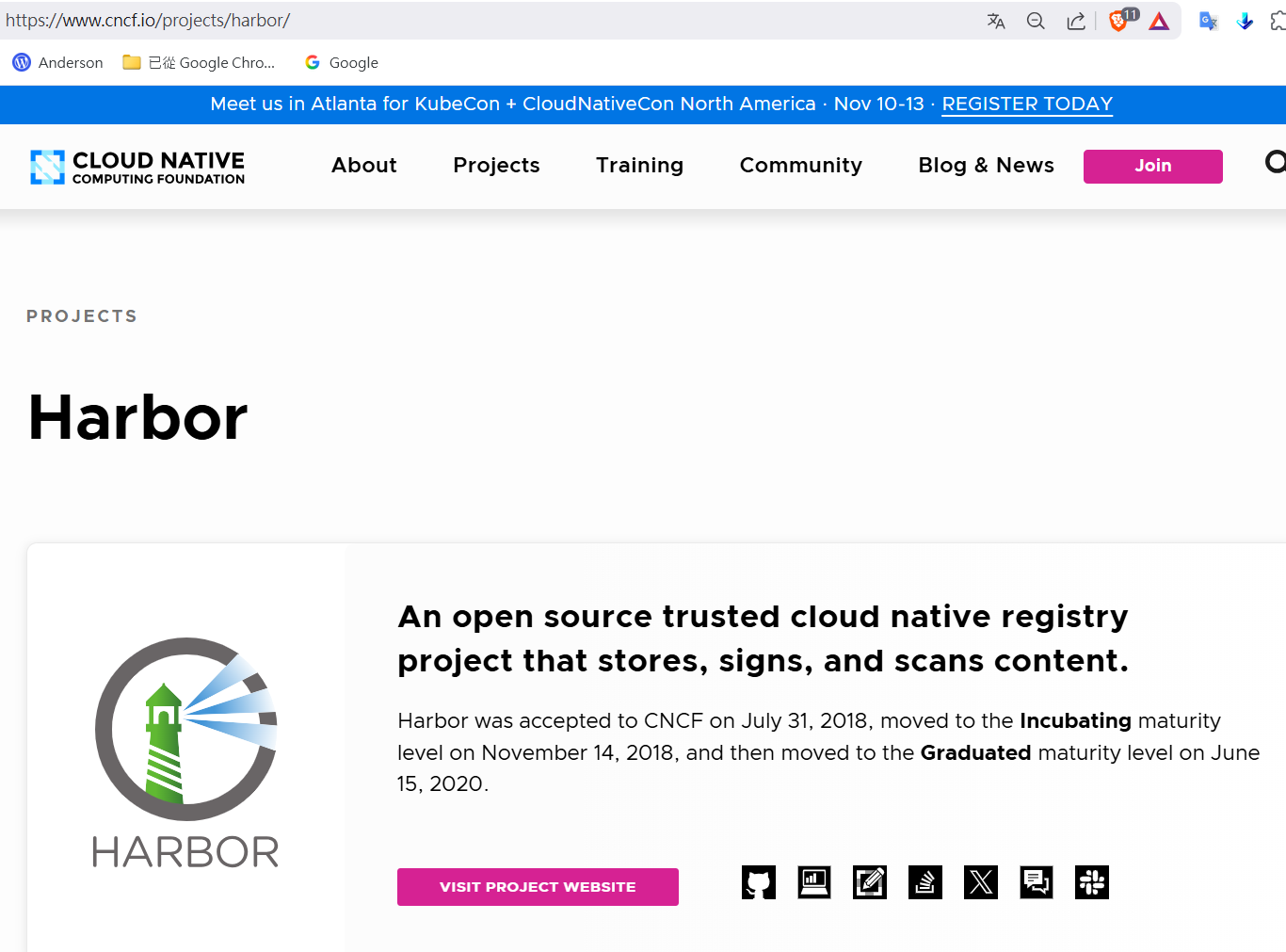
圖一:Harbor網站介紹-1
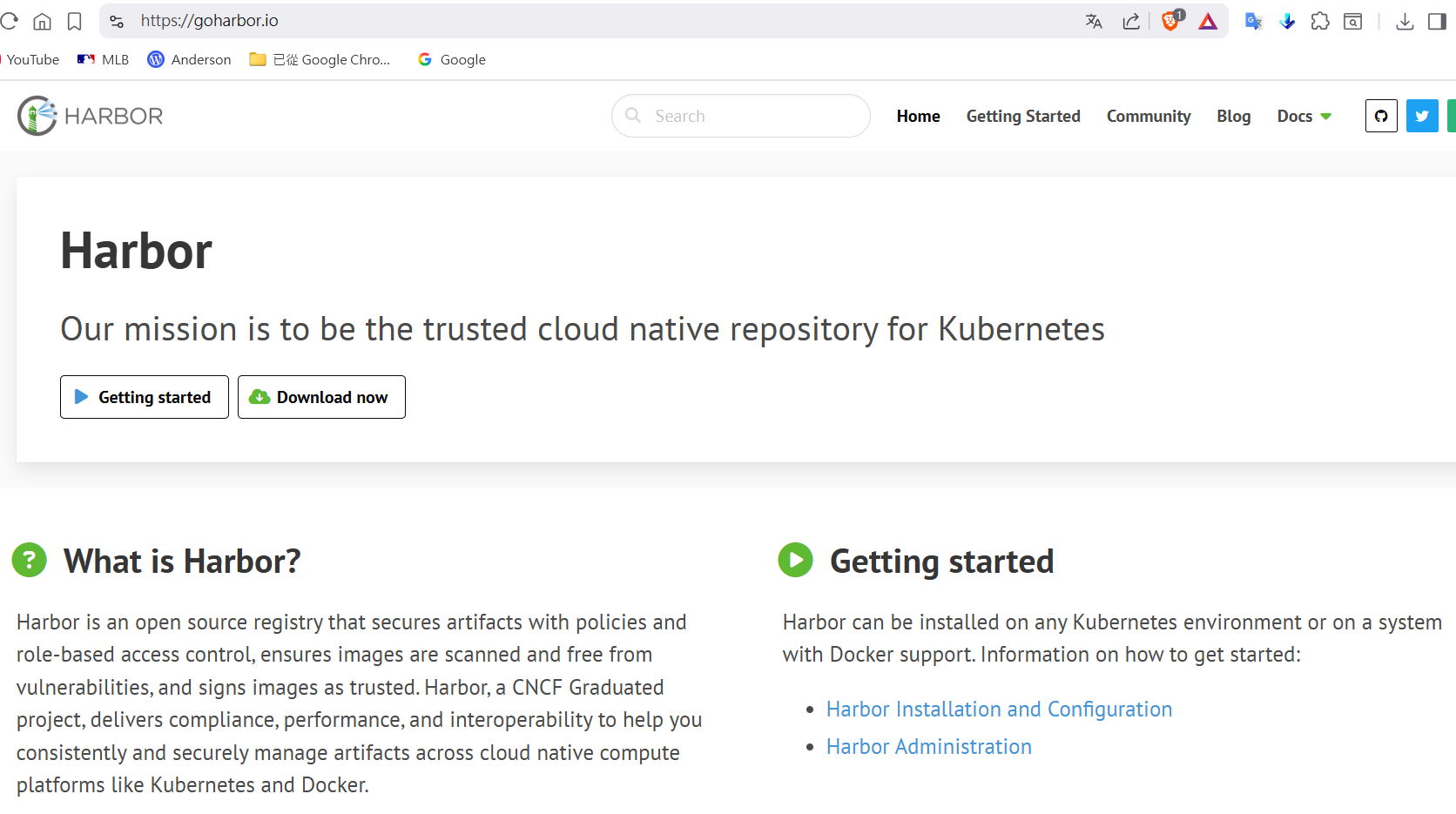
圖二:Harbor網站介紹-2
跟另外一個私庫 – docker registry比起來,Harbor的定位跟功能更適合企業環境使用, 以下是 Harbor 與 docker registry 的比較
| Harbor | docker registry |
|---|---|
| VMware 開發,交付 CNCF 維護 | Docker 官方提供 |
| 直覺化圖形管理介面 | 需要搭配 registry-web |
| 支援 RBAC (Role Base Access Control) | 不支援 RBAC 授權管理 |
| 支援弱點掃描 plug-in | 不支援弱點掃描 plug-in |
| 安裝比較複雜 | 部署簡單 |
| 企業多租戶環境使用 | 單人或小型團隊使用 |
表一:Harbor跟docker registry比較
以下就介紹如何安裝部署Harbor
環境是Rocky Linux 9.x,需要先安裝 docker-ce
[root@docker1 ~]# dnf config-manager --add-repo=https://download.docker.com/linux/centos/docker-ce.repo【同一行指令】 Adding repo from: https://download.docker.com/linux/centos/docker-ce.repo [root@docker1 ~]# [root@docker1 ~]# ls -l /etc/yum.repos.d/ total 24 -rw-r--r-- 1 root root 1919 Jan 2 14:43 docker-ce.repo -rw-r--r--. 1 root root 6610 Nov 1 11:27 rocky-addons.repo -rw-r--r--. 1 root root 1165 Nov 1 11:27 rocky-devel.repo -rw-r--r--. 1 root root 2387 Nov 1 11:27 rocky-extras.repo -rw-r--r--. 1 root root 3417 Nov 1 11:27 rocky.repo [root@docker1 ~]# [root@docker1 ~]# dnf install docker-ce -y Docker CE Stable - x86_64 173 kB/s | 61 kB 00:00 Dependencies resolved. ========================================================================================= Package Arch Version Repository Size ========================================================================================= Installing: docker-ce x86_64 3:27.4.1-1.el9 docker-ce-stable 27 M Installing dependencies: containerd.io x86_64 1.7.24-3.1.el9 docker-ce-stable 43 M docker-ce-cli x86_64 1:27.4.1-1.el9 docker-ce-stable 8.0 M Installing weak dependencies: docker-buildx-plugin x86_64 0.19.3-1.el9 docker-ce-stable 14 M docker-ce-rootless-extras x86_64 27.4.1-1.el9 docker-ce-stable 4.4 M docker-compose-plugin x86_64 2.32.1-1.el9 docker-ce-stable 14 M Transaction Summary ========================================================================================= Install 6 Packages Total download size: 110 M Installed size: 430 M Downloading Packages: (1/6): docker-ce-27.4.1-1.el9.x86_64.rpm 230 kB/s | 27 MB 02:00 (2/6): docker-buildx-plugin-0.19.3-1.el9.x86_64.rpm 114 kB/s | 14 MB 02:04 (3/6): docker-ce-rootless-extras-27.4.1-1.el9.x86_64.rpm 161 kB/s | 4.4 MB 00:27 (4/6): docker-ce-cli-27.4.1-1.el9.x86_64.rpm 173 kB/s | 8.0 MB 00:47 (5/6): containerd.io-1.7.24-3.1.el9.x86_64.rpm 241 kB/s | 43 MB 03:02 (6/6): docker-compose-plugin-2.32.1-1.el9.x86_64.rpm 307 kB/s | 14 MB 00:45 ----------------------------------------------------------------------------------------- Total 570 kB/s | 110 MB 03:17 Docker CE Stable - x86_64 13 kB/s | 1.6 kB 00:00 Importing GPG key 0x621E9F35: Userid : "Docker Release (CE rpm)" Fingerprint: 060A 61C5 1B55 8A7F 742B 77AA C52F EB6B 621E 9F35 From : https://download.docker.com/linux/centos/gpg Key imported successfully Running transaction check Transaction check succeeded. Running transaction test Transaction test succeeded. Running transaction Preparing : 1/1 Installing : docker-compose-plugin-2.32.1-1.el9.x86_64 1/6 Running scriptlet: docker-compose-plugin-2.32.1-1.el9.x86_64 1/6 Installing : docker-buildx-plugin-0.19.3-1.el9.x86_64 2/6 Running scriptlet: docker-buildx-plugin-0.19.3-1.el9.x86_64 2/6 Installing : docker-ce-cli-1:27.4.1-1.el9.x86_64 3/6 Running scriptlet: docker-ce-cli-1:27.4.1-1.el9.x86_64 3/6 Installing : containerd.io-1.7.24-3.1.el9.x86_64 4/6 Running scriptlet: containerd.io-1.7.24-3.1.el9.x86_64 4/6 Installing : docker-ce-rootless-extras-27.4.1-1.el9.x86_64 5/6 Running scriptlet: docker-ce-rootless-extras-27.4.1-1.el9.x86_64 5/6 Installing : docker-ce-3:27.4.1-1.el9.x86_64 6/6 Running scriptlet: docker-ce-3:27.4.1-1.el9.x86_64 6/6 Verifying : containerd.io-1.7.24-3.1.el9.x86_64 1/6 Verifying : docker-buildx-plugin-0.19.3-1.el9.x86_64 2/6 Verifying : docker-ce-3:27.4.1-1.el9.x86_64 3/6 Verifying : docker-ce-cli-1:27.4.1-1.el9.x86_64 4/6 Verifying : docker-ce-rootless-extras-27.4.1-1.el9.x86_64 5/6 Verifying : docker-compose-plugin-2.32.1-1.el9.x86_64 6/6 Installed: containerd.io-1.7.24-3.1.el9.x86_64 docker-buildx-plugin-0.19.3-1.el9.x86_64 docker-ce-3:27.4.1-1.el9.x86_64 docker-ce-cli-1:27.4.1-1.el9.x86_64 docker-ce-rootless-extras-27.4.1-1.el9.x86_64 docker-compose-plugin-2.32.1-1.el9.x86_64 Complete! [root@docker1 ~]# [root@docker1 ~]# systemctl start docker [root@docker1 ~]# systemctl enable docker Created symlink /etc/systemd/system/multi-user.target.wants/docker.service → /usr/lib/systemd/system/docker.service. [root@docker1 ~]# systemctl status docker ● docker.service - Docker Application Container Engine Loaded: loaded (/usr/lib/systemd/system/docker.service; enabled; preset: disabled) Active: active (running) since Thu 2025-01-02 14:52:54 CST; 9s ago TriggeredBy: ● docker.socket Docs: https://docs.docker.com Main PID: 37103 (dockerd) Tasks: 8 Memory: 25.8M CPU: 212ms CGroup: /system.slice/docker.service └─37103 /usr/bin/dockerd -H fd:// --containerd=/run/containerd/containerd.s> Jan 02 14:52:52 docker1.training.lab dockerd[37103]: time="2025-01-02T14:52:52.392261994> Jan 02 14:52:52 docker1.training.lab dockerd[37103]: time="2025-01-02T14:52:52.393861130> Jan 02 14:52:52 docker1.training.lab dockerd[37103]: time="2025-01-02T14:52:52.455078708> Jan 02 14:52:52 docker1.training.lab dockerd[37103]: time="2025-01-02T14:52:52.489173923> Jan 02 14:52:54 docker1.training.lab dockerd[37103]: time="2025-01-02T14:52:54.178443739> Jan 02 14:52:54 docker1.training.lab dockerd[37103]: time="2025-01-02T14:52:54.601115373> Jan 02 14:52:54 docker1.training.lab dockerd[37103]: time="2025-01-02T14:52:54.626563823> Jan 02 14:52:54 docker1.training.lab dockerd[37103]: time="2025-01-02T14:52:54.626713951> Jan 02 14:52:54 docker1.training.lab dockerd[37103]: time="2025-01-02T14:52:54.686957168> Jan 02 14:52:54 docker1.training.lab systemd[1]: Started Docker Application Container En> [root@docker1 ~]#
使用以下shell sript安裝Harbor
#!/bin/bash
# 2025.7.4 Fri Version 0.0.2
#   Rocky Linux 9.x,安裝在 docker1.training.lab
###################################################################
#
# 下載docker-compose
#
curl -L https://github.com/docker/compose/releases/download/v2.38.1/docker-compose-linux-x86_64 > /usr/local/bin/docker-compose
sha256sum /usr/local/bin/docker-compose
chmod 755 /usr/local/bin/docker-compose
/usr/local/bin/docker-compose --version

# 下載harbor離線安裝包
cd /root
curl -LO https://github.com/goharbor/harbor/releases/download/v2.13.1/harbor-offline-installer-v2.13.1.tgz
tar zxvf harbor-offline-installer-v2.13.1.tgz

# 憑證相關
mkdir -p /etc/pki/tls/harbor
cd /etc/pki/tls/harbor

# 產生 CA private key
openssl genrsa -out ca.key 4096

# 產生 CA public key
openssl req -x509 -new -nodes -sha512 -days 3650 \
    -subj "/C=TW/ST=Taiwan/L=Taipei/O=UUU/OU=DKL/CN=docker1.training.lab" \
    -key ca.key \
    -out ca.crt

# 產生 docker.training.lab private key
openssl genrsa -out docker1.training.lab.key 4096

# 產生 docker.training.lab CSR
openssl req -sha512 -new \
    -subj "/C=TW/ST=Taiwan/L=Taipei/O=UUU/OU=DKL/CN=docker1.training.lab" \
    -key docker1.training.lab.key \
    -out docker1.training.lab.csr

# 使用CA private幫CRS sign
openssl x509 -req -sha512 -days 3650 \
    -CA ca.crt -CAkey ca.key -CAcreateserial \
    -in docker1.training.lab.csr \
    -out docker1.training.lab.crt

# docker 需要使用 .cert 副檔名
cp docker1.training.lab.crt docker1.training.lab.cert

# 部署 CA public key for docker
mkdir -p /etc/docker/certs.d/docker1.training.lab
cp /etc/pki/tls/harbor/ca.crt /etc/docker/certs.d/docker1.training.lab/.
cp /etc/pki/tls/harbor/docker1.training.lab.* /etc/docker/certs.d/docker1.training.lab/.

systemctl restart docker

# 客製化的 harbor.yml
cd /root/harbor/
cp harbor.yml.tmpl harbor.yml

cat > harbor.sed <<-EOF
s/^hostname.*/hostname\: docker1.training.lab/g
s/certificate\: \/your\/certificate\/path/certificate\: \/etc\/pki\/tls\/harbor\/docker1.training.lab.crt/g
s/private_key\: \/your\/private\/key\/path/private_key\: \/etc\/pki\/tls\/harbor\/docker1.training.lab.key/g
EOF

sed -i -f harbor.sed /root/harbor/harbor.yml

# 安裝harbor
cd /root/harbor
./install.sh

docker login -u admin -p Harbor12345 https://docker1.training.lab
使用firefox,登入Harbor圖形管理介面
[root@docker1 ~]# firefox https://docker1.training.lab
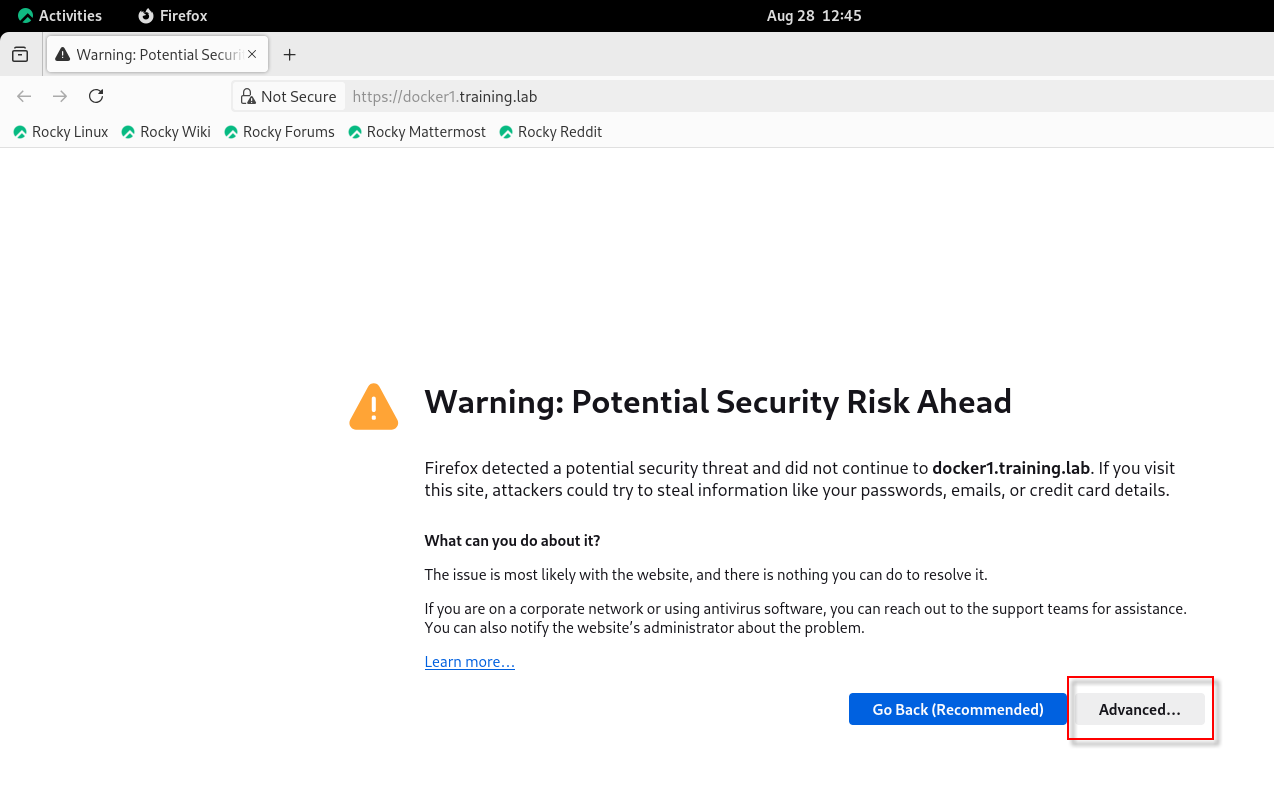
圖三:Harbor登入畫面-1
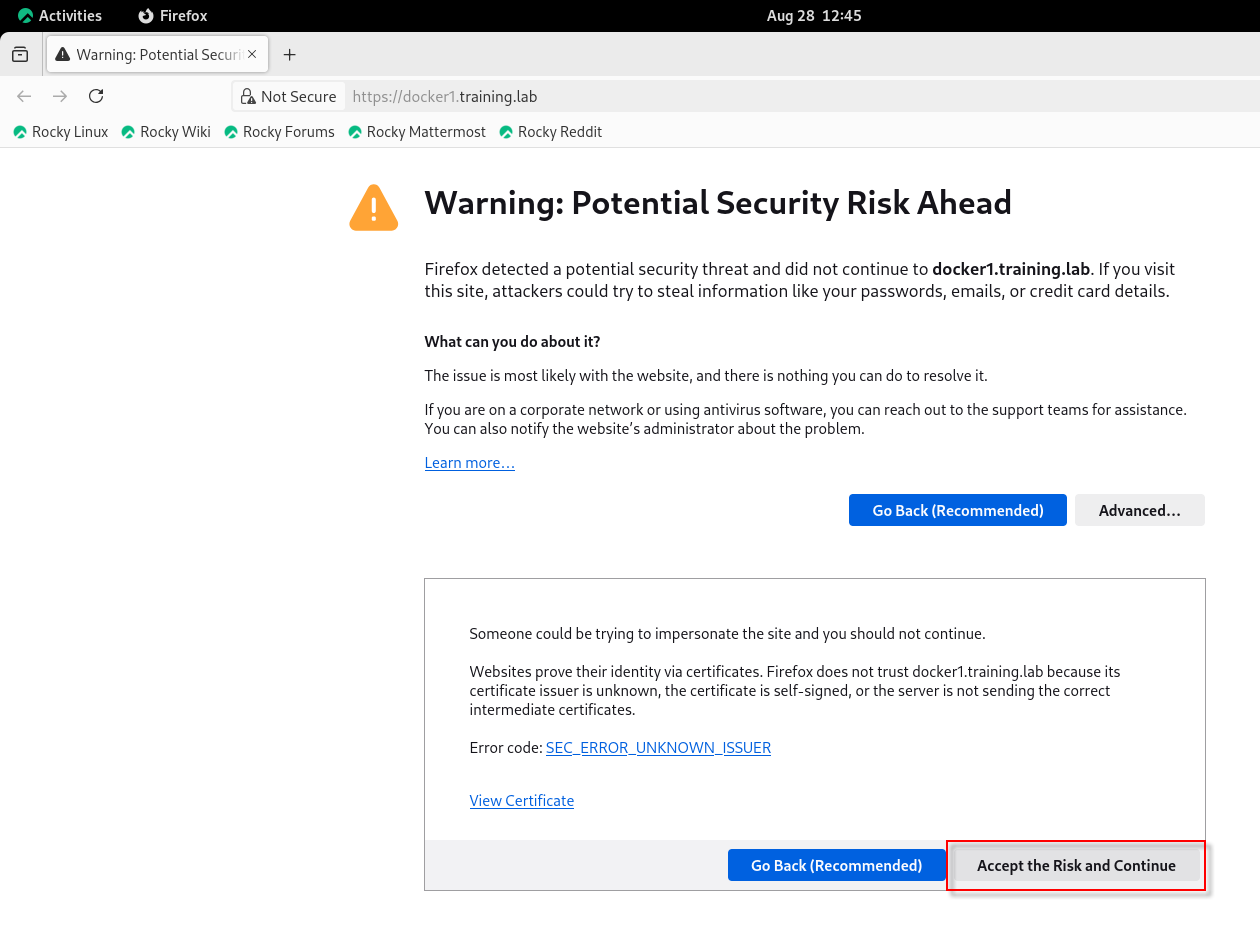
圖四:Harbor登入畫面-2
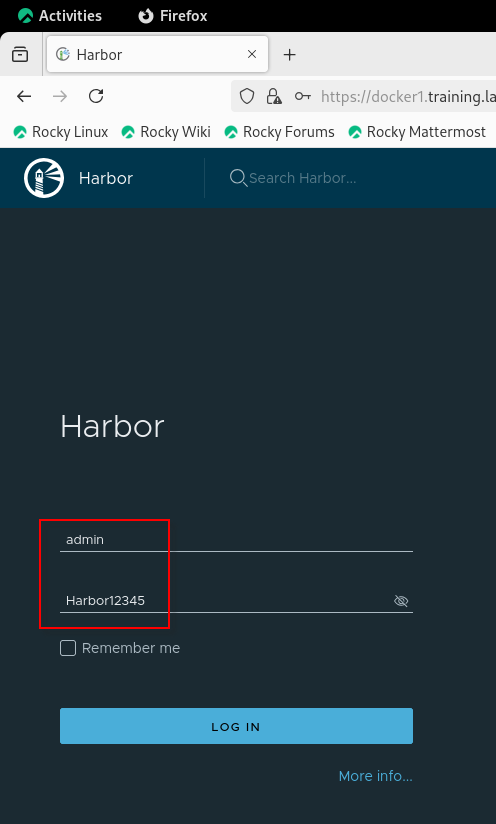
圖五:Harbor登入畫面-3
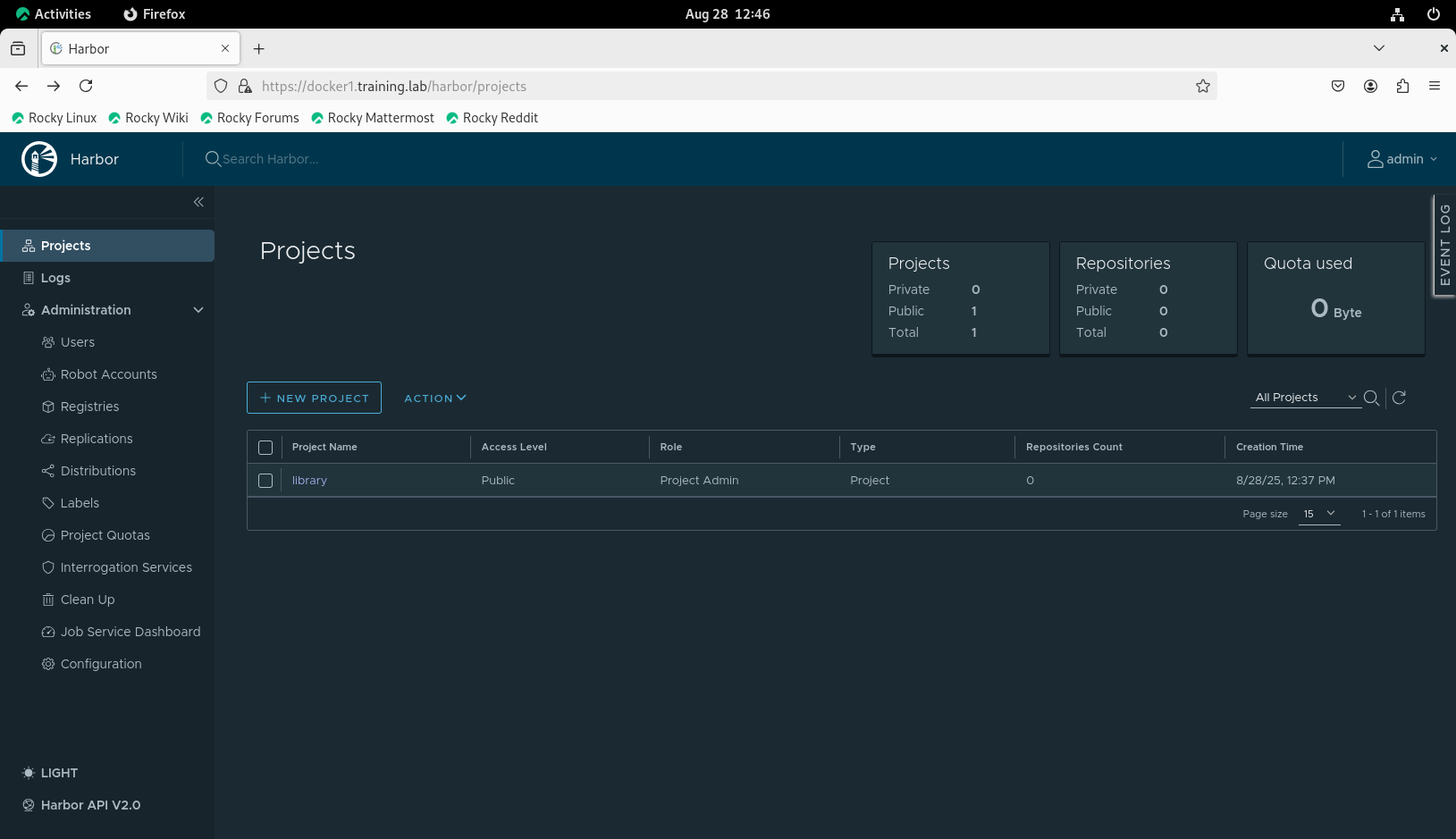
圖六:Harbor管理畫面
上傳container image到Harbor私庫
[root@docker2 ~]# docker images
REPOSITORY   TAG       IMAGE ID       CREATED       SIZE
httpd        latest    c5a012f9cf45   5 years ago   165MB
[root@docker2 ~]#
[root@docker2 ~]# docker tag httpd docker1.training.lab/library/httpd:latest
[root@docker2 ~]# docker push docker1.training.lab/library/httpd:latest
The push refers to repository [docker1.training.lab/library/httpd]
25a92d79dbfe: Pushed
b5432b464616: Pushed
e6699b4fc2e3: Pushed
762ba19e7ef1: Pushed
f2cb0ecef392: Pushed
latest: digest: sha256:d3df077ec2ddbe0a62279c672b9c792055b96f6d22ed1e45371bcd70393730f9 size: 1367
[root@docker2 ~]#
到Harbor圖形管理介面確認是否上傳成功?
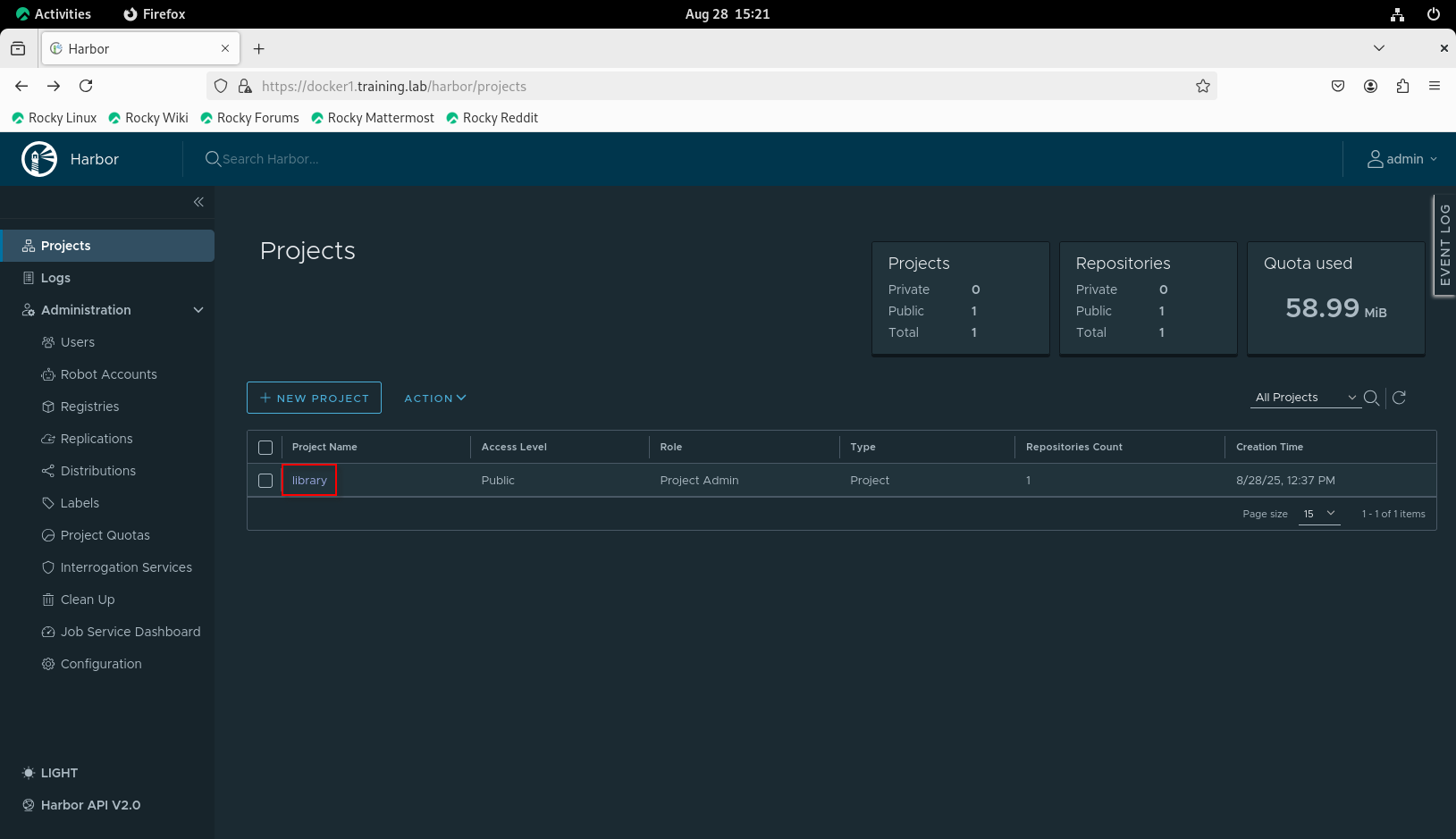
圖七:確認是否上傳container image-1

圖八:確認是否上傳container image-2
檢查是否可以從Harbor私庫,下載container image
[root@docker2 ~]# docker images
REPOSITORY   TAG       IMAGE ID   CREATED   SIZE
[root@docker2 ~]#
[root@docker2 ~]# docker pull docker1.training.lab/library/httpd
Using default tag: latest
latest: Pulling from library/httpd
68ced04f60ab: Pull complete
35d35f1e0dc9: Pull complete
8a918bf0ae55: Pull complete
d7b9f2dbc195: Pull complete
d56c468bde81: Pull complete
Digest: sha256:d3df077ec2ddbe0a62279c672b9c792055b96f6d22ed1e45371bcd70393730f9
Status: Downloaded newer image for docker1.training.lab/library/httpd:latest
docker1.training.lab/library/httpd:latest
[root@docker2 ~]# docker images
REPOSITORY                           TAG       IMAGE ID       CREATED       SIZE
docker1.training.lab/library/httpd   latest    c5a012f9cf45   5 years ago   165MB
[root@docker2 ~]#
比較kubernetes從docker公庫、docker registry私庫跟Harbor私庫部署container image從docker公庫部署
kubernetes create deployment test1 --image=nginx
從registry私庫部署
kubernetes create deployment test2 --image=docker1.training.lab:5000/nginx
從Harbor私庫部署
kubernetes create deployment test3 --image=docker1.training.lab/library/httpd
企業的正式環境,肯定是會在內部建置私庫使用,自行維護管理container image,Harbor在多租戶的正式環境是個不錯的選擇。

.png)


