簡易網路除錯方式
陳照昌 Sam Chen
- 精誠資訊/恆逸教育訓練中心-資深講師
- 技術分類:網路管理與通訊應用
概述
有時候,當我們玩電腦時,發現好像網路有問題,但又不確定到底是哪一個地方出現問題,在這邊提供您一個簡易網路除錯方式,希望可以幫到您們。
簡易網路除錯方式步驟如下:
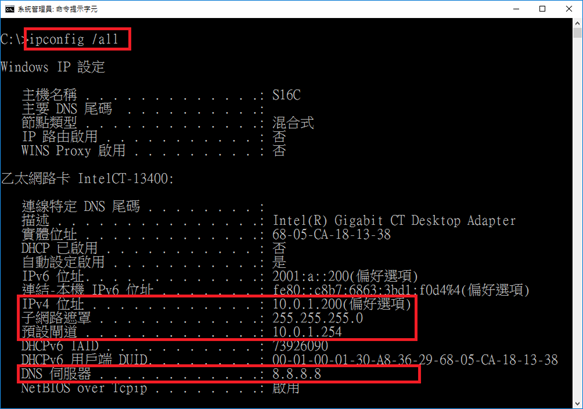
1. 先確定自己電腦網路卡的 IP Address、遮罩值、預設閘道是否正確?
可以先開啟 “命令提示字元”,輸入指令 ipconfig /all,來顯示此電腦所設定的 IP Address 及相關設定。如下圖:
2.執行 ping 127.0.0.1 看看是否有正常回應?
其實有很多人誤解了ping 127.0.0.1 的真實意義,以為這是在測試網路卡是否正常,其實 127.0.0.1 並不是網路卡上的 IP Address,它是一個在電腦中的一個 loopback 虛擬介面,這個虛擬介面並不能與外界網路溝通,它是用來測試 TCP/IP 通訊協定是否可以正常運作用的。如下圖:
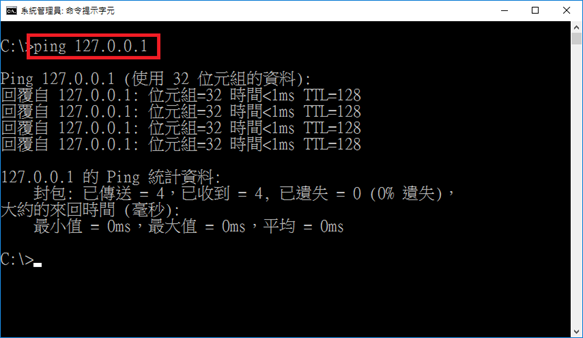
所以,如果 ping 127.0.0.1 有正常回應,則代表此電腦的 TCP/IP 協定正常運作。如果很不幸的連 ping 127.0.0.1 都無法正常回應,那麼代表此電腦的 TCP/IP 協定無法正常運作,那麼解決方式只有將此電腦的作業系統重新安裝了。
3.執行 ping 10.0.1.200 (假設此電腦的 IP Address為 10.0.1.200)
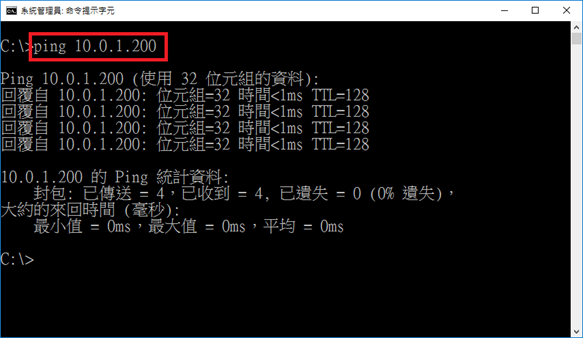
這個步驟就是在測試此電腦網路卡 IP Address 設定是否正確?但同時也在測試此網路卡的驅動程式是否正常運作。其實大部分的狀況,網路卡的驅動程式都是正確的,因為微軟的作業系統有 plug and play 的功能,作業系統可以自動偵測網路卡硬體,並自動載入正確的網路卡驅動程式。如果有正常回應,如下圖:
但並不排除有可能買到的電腦太過新,網路卡驅動程式尚未被微軟的作業系統安裝程式所收錄,因此造成網路卡不正常運作。如果有這樣的狀況,則用必須手動的方式將網路卡驅動程式灌進去了。
4.執行 ping 10.0.1.254 (預設閘道 IP 位址)(假設預設閘道 IP 位址為 10.0.1.254)
這個步驟在測試網路卡的連接埠,網路線材傳輸媒體,例如:雙絞線,所連接的交換器(switch)及預設閘道(路由器)對內的連接埠介面設定是否正確?有時候,我們就概括的講成"內部網路"。如下圖:
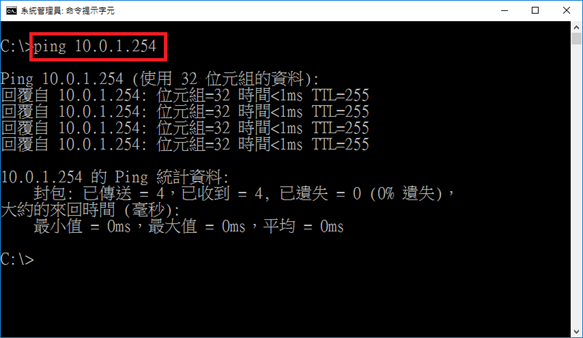
如果沒有回應,表示"內部網路"的連接線材(雙絞線),交換器(switch)或路由器對內的介面有問題,就得好好地查一下"內部網路"。以經驗而言,大部分是雙絞線的接頭(RJ45)有問題。
5.執行 ping 8.8.8.8 (網際網路上的任一個IP Address)
這個步驟在測試對外的路由器、連接到 ISP 的網路設備(例如:ADSL)及ISP 的機房是否正常?如下圖:
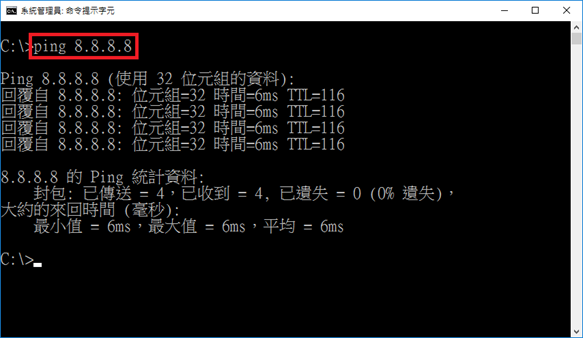
通常在這個步驟出現問題的話,大部分是連到 ISP 的網路設備(例如:ADSL路由器)出現問題或 ISP 機房在維修,這個時候只能打電話給ISP業者報修或詢問狀況。
如果以上5個步驟都是成功的,那可以大聲的說,網路沒有問題!
可是,有時還是有人反映說,還是不能連上網站,那現在大部分其實是DNS名稱解析的問題了。因此,以下多一個步驟來測試 DNS名稱解析。
6.執行 ping www.hinet.net
如果如下圖正常回應,那麼網路可以說是完全沒有問題!
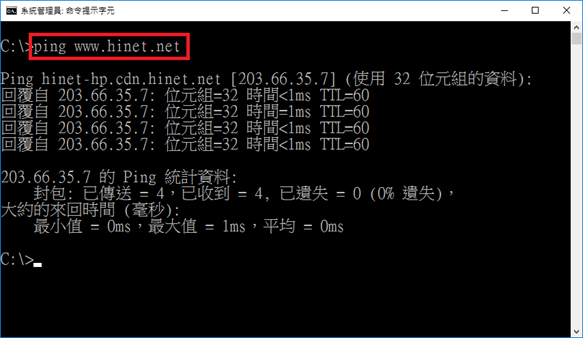
但如果沒有回應,那得檢視一下是否"慣用DNS伺服器的 IP Address" 設定是否正確?如果"慣用DNS伺服器的 IP Address" 設定是正確無誤,那麼就得檢查該 DNS伺服器是否正常運作了。如果該 DNS伺服器並不是您可以掌控的,所以您無法來檢查該DNS伺服器是否正常,那麼可以將"慣用DNS伺服器的 IP Address"設定為另一台DNS伺服器來試試看了。
結語
對我而言,網路是一個很有趣的東西,目前看起來也跟人類大部分的生活息息相關,上網購物、上網找資訊、上網追劇等等。如果網路出現問題,希望這篇文章可以幫助到您。
您可在下列課程中了解更多技巧喔!



0 意見:
張貼留言