顯示具有 Gemini 標籤的文章。 顯示所有文章

2026年10月16日 星期五

四步驟找到你的辦公室「命定AI工具」

2026 職場 AI 生產力互動式學習指南!透過獨創的「職能連動學習藍圖」,為數據、行政、行銷等角色提供專屬的工具對照。涵蓋從入門操作到高階自動化辦公實戰解析,協助您精準選課,拒絕無效加班ㄇ。
辦公室AI技能升級

跨職能對照 ✕ 專屬學習路徑 ✕ 自動化實戰

在當前的職場環境中,生成式 AI 已逐漸從「加分技能」轉變為「日常辦公基礎」。面對涵蓋 ChatGPT、M365 Copilot、Gemini 到 NotebookLM 等龐大的工具生態系,你是不是也覺得眼花撩亂,不知道該從何學起?

別擔心!這不是一篇無聊的長篇大論。這是一份為你量身打造的「動態互動藍圖」,請跟著我們的引導一步步往下點擊,找出最適合你的 AI 升級捷徑吧!

🙋‍♂️小提示:
第一步最重要!請不要急著往下滑,先在下方的卡片中,「點擊」一個最符合你目前工作的職位。點擊之後,下方的內容就會像施了魔法一樣,自動替換成專屬於你的痛點解析與學習建議喔!試試看吧 👇

Step 1 選擇職能,鎖定痛點與 AI 應用方向

請點擊下方卡片,確認這是不是你每天上班最想解決的麻煩事:

📊
數據與財會人員
📁
行政與專案主管
🎨
行銷企劃與設計

🔍 你的痛點是不是:繁瑣報表、異常值查核與跨表彙整?

財會與數據人員經常被困在無止盡的 VLOOKUP 與資料對齊中。其實,你不再需要死記複雜的多重嵌套函數!透過「結構化提示詞」,可快速進行異常值標註、財務預測與格式清洗。結合 Power Query 與 AI 生成的 VBA 腳本,甚至能將耗時數小時的跨表彙整轉化為一鍵執行的 SOP。

Excel Copilot VBA & Power Query Numerous.ai

🔍 你的痛點是不是:會議追蹤、跨部門溝通與龐大文件統整?

專案經理與幕僚常面臨資訊過載的困境。其實,透過 M365 Copilot 串聯 Teams 與 OneDrive,可即時摘要會議決議並生成甘特圖草案;利用 NotebookLM 的「來源錨定 (RAG)」技術,能將龐大的 PDF、合約或專案文件重組成不會胡說八道的專屬企業知識庫。

M365 Copilot Google NotebookLM Gemini Notebook

🔍 你的痛點是不是:排版極度費時、靈感枯竭與視覺規範對齊?

企劃與設計師的時間不該浪費在調整對齊上。AI 的價值在於「創意發想與結構轉化」。你可透過指令生成 A/B 測試的 SEO 爆款文案,將企劃書直接轉為簡報架構,並搭配自動帶入的企業品牌色彩 (Brand Kits) 與視覺化生成工具,大幅縮短排版與出圖時間。

PowerPoint Copilot Microsoft Designer Midjourney / Canva
🙋‍♂️小提示:
選好上面的職位了嗎?太好了!系統已經自動幫你在下方生成你的專屬工具了。
為了讓你更好挑選,我們刻意將課表拆分成 【Lv.1 新手入門】 與 【Lv.2~3 中高階實戰】 兩個階段。如果你連對著 AI 下指令都還不太熟悉,強烈建議從綠色的【入門】開始看;如果你已經會用一點 ChatGPT,想學怎麼做辦公室自動化,那就直接挑戰藍色的【進階】課吧!

Step 2 您的專屬技能分級與使用工具

請依據您目前的 AI 熟悉程度,對照下方的分級說明,挑選最適合你的起手課程:

Lv.1 新手入門體驗

目標:函數生成與資料清理基礎

  • 要學什麼:利用白話文請 AI 幫你寫出複雜公式、快速找出報表錯誤、基礎資料去重與格式標準化。
  • 用在哪裡:日常對帳、報表除錯、簡單的資料統計。
👇 當你熟悉入門操作後,可往下一階段邁進 👇
Lv.2~3 中高階自動化實戰

目標:巨集開發、大數據洞察與自動化 SOP

  • 要學什麼:AI 輔助 VBA 腳本編寫與除錯、建構 Power Query 工作流、大數據趨勢預測。
  • 用在哪裡:需要跨活頁簿處理、建立團隊共用的自動化範本、處理百萬筆量級的原始數據。
Lv.1 新手入門體驗

目標:日常溝通與會議輔助

  • 要學什麼:Email 語氣潤飾與重寫、會議逐字稿重點摘要、跨語言文件翻譯與整理。
  • 用在哪裡:每日收發信件、跨國會議記錄整理、基礎專案時程草案發想。
👇 當你熟悉入門操作後,可往下一階段邁進 👇
Lv.2~3 中高階自動化實戰

目標:企業級知識庫建置與系統協作

  • 要學什麼:RAG (檢索增強生成) 應用以消除 AI 幻覺、M365 跨系統 (Teams/Word/OneDrive) 資料串接。
  • 用在哪裡:將公司歷年合約與規章建立成「可問答」的內部知識庫、專案進度自動化追蹤與報告生成。
Lv.1 新手入門體驗

目標:社群文案與視覺素材發想

  • 要學什麼:SEO 友善文案生成、Midjourney/DALL-E 基礎提示詞撰寫、腦力激盪與活動企劃草案。
  • 用在哪裡:社群貼文排程、廣告 A/B 測試文案發想、部落格首圖與簡單插畫生成。
👇 當你熟悉入門操作後,可往下一階段邁進 👇
Lv.2~3 中高階自動化實戰

目標:品牌整合、簡報自動化與進階視覺

  • 要學什麼:Word 企劃書一鍵轉化 PowerPoint 簡報、Brand Kits 企業視覺標準自動套用、向量與排版工具整合。
  • 用在哪裡:高階主管提案簡報排版、企業對外公關稿與一致性視覺素材批次產出。
🙋‍♂️小提示:
「課表看起來很豐富,但學完到底能幹嘛?」這應該是你現在心中的疑問吧!
為了讓你更有感,我們直接在下方的「Step 3」把辦公室最真實的運作場景搬出來。不用點擊展開,直接往下看 AI 是怎麼幫我們寫出 Excel 程式碼、還有英國政府導入 AI 後到底省下多少時間!

Step 3 辦公室真實場景:三大核心實戰解析

眼見為憑!來看看 AI 實際上線後,是怎麼在真實工作中替我們省時間的:

💻 實戰一:Excel 數據處理不用自己寫程式 (VBA 自動化)

日常資料處理中,常遇到資料夾雜空白列或多餘空格。你完全不用會寫程式!透過 AI 對話,請它生成以下 VBA 腳本,照著貼上去就能一鍵完成清理:

  1. 於 Excel 按下 Alt + F11 進入開發人員環境。
  2. 選擇「插入 > 模組 (Module)」。
  3. 貼上程式碼,並將檔案存為 .xlsm (啟用巨集) 即可執行。
Sub CleanDataWithAI()
    ' AI 輔助腳本:自動移除空白列,並清除 A 欄儲存格多餘空白
    Dim ws As Worksheet: Set ws = ActiveSheet
    Dim lastRow As Long, i As Long
    lastRow = ws.Cells(ws.Rows.Count, "A").End(xlUp).Row
    Application.ScreenUpdating = False

    For i = lastRow To 1 Step -1
        If WorksheetFunction.CountA(ws.Rows(i)) = 0 Then
            ws.Rows(i).Delete
        Else
            ws.Cells(i, 1).Value = Trim(ws.Cells(i, 1).Value)
        End If
    Next i

    Application.ScreenUpdating = True
    MsgBox "資料清理完成!", vbInformation
End Sub
🎨 實戰二:PowerPoint Copilot 一鍵企劃轉簡報
  • 跨文件直接生成:在簡報中輸入 / 就能直接呼叫你寫好的 Word 策略文件,AI 會直接幫你生成幾十頁的全套簡報架構。
  • 不破壞企業視覺:利用品牌套件 (Brand Kits) 強制 AI 使用公司核准的標準配色與字體,免除後續手動調整格式的麻煩。
  • 最強防禦機制:在對話框輸入 @prepare for questions,AI 將自動站在客戶或長官的刁鑽視角剖析簡報弱點,並替你準備好 Q&A 答辯草稿。
🏢 實戰三:到底有沒有效?英國政府的真實實驗數據

導入 AI 最大的顧慮往往是資安與成效。依據英國政府針對 20,000 名公務人員發布的 M365 Copilot 實驗報告,量化效益已經有了明確的答案:

26分鐘
平均每日省下
(相當於每年多出13天)
82%
超高留任率
(用過就回不去無AI模式)
71%
Teams 通訊軟體
每日使用黏著度最高
🔐 企業最在意的安全問題 (RAG 技術):
Copilot 與 NotebookLM 系統均會嚴格繼承公司內部的資料庫與帳號權限,確保敏感資料絕對不外洩。更棒的是,AI 回答時會附帶原創來源文件的連結,彻底消除 AI 會「胡說八道 (幻覺)」的問題。
🙋‍♂️小提示:
看到這裡,你是不是心想:「這些功能感覺上網看免費 YouTube 教學自己摸索就可以了?」
且慢!在你自己花幾十個小時撞牆之前,請務必花最後一分鐘看看「Step 4」,了解為什麼頂尖工作者寧願花錢找專家帶領,這背後的「隱形成本」絕對超乎你的想像。

Step 4 為什麼「系統化培訓」比自己摸索更好?

我們常忽略了,碎片化的摸索其實正悄悄吃掉你最寶貴的資產——時間。

❌ 盲目自學摸索的代價

  • 不知道自己不知道:連「Excel 可以用 AI 寫巨集」都沒聽過,遇到大資料還是繼續手動複製貼上。
  • AI 都在胡說八道:因為不懂 Prompt 架構與邏輯,問了半天只得到一堆無法落地使用的廢話。
  • 學了皮毛卻無法落地:看完一堆短影音的炫技教學,回到公司卻發現系統環境根本不支援,浪費時間找 Bug。

✅ 系統化實戰培訓的優勢

  • 精準對標職場痛點:由資深顧問把關,不教無用的理論,只教你「明天上班立刻用得上」的實戰技巧。
  • 避開新手所有踩坑地雷:從檔案格式防呆 (如巨集一定要存 .xlsm) 到企業資安規範,直接給你標準 SOP。
  • 跨工具整合的全局觀:學會的不只是一個軟體,而是打通 Excel、PPT 到辦公室生態系的「整套自動化工作流」。
🏆 企業真實人才數據驗證:
根據最新跨國人力資源統計,履歷上具備「AI 協作與提示詞工程」認證的求職者,面試邀約率提升了 47%;而在內部晉升中,能利用 AI 建立團隊自動化 SOP 的員工,其績效評估達標速度比平均快了整整一倍。AI 技能已經不再是履歷上的加分項,而是職場生存的基本防護罩。

2026年9月15日 星期二

別再盲目複製 AI 的答案!Excel 結合 AI 的 5 個爆發性技巧學習,趕快收藏起來!


長期以來,Excel 被視為門檻極高的技術活,但生成式 AI 正在徹底重新定義我們與數據互動的方式。現在,你有機會從苦思公式的「Excel 苦力」,進化為指揮 AI 架構解決方案的「數據指揮官」。全新「Excel × AI 五階遞進學習藍圖」,幫助你打造提問判斷、工具整合與落地解決的全能職場競爭力!

2026年8月18日 星期二

你的「問問 Gemini」出現了嗎? 文/恆逸資深講師 羅慧真


作者:羅慧真  
精誠資訊/恆逸教育訓練中心資深講師

在五月份裡我的同事們都被我問過──「你的『問問 Gemini』出現了嗎?」,直到中下旬它終於出現在我的 Chrome 右上角。

「問問 Gemini」在台灣陸續開放使用

「問問 Gemini」是 Google Chrome 瀏覽器內建的生成式 AI 側邊欄(Side Panel)功能。Google 已將 Gemini in Chrome 逐步推向支援地區;截至 2026 年 5 月,台灣列在支援地區之一,但實際出現時間仍可能受帳號、地區、語言、裝置與 Chrome 版本影響。這項功能讓使用者可在瀏覽網頁時直接開啟側邊欄提問,減少在網頁與獨立 AI 對話頁之間反覆切換的時間。

「問問 Gemini」的主要價值在於目前分頁摘要、多分頁比較,以及與部分 Google 服務連動。它具備以下主要功能:

  • 網頁內容感知:使用者分享目前分頁後,AI 可依頁面內容回答問題;若頁面包含表格、複雜版面或即時資料,仍建議回到原網頁人工核對。
  • 多分頁跨網頁查詢:電腦版可分享多個已開啟的 Chrome 分頁(官方說明為最多 10 個),協助使用者比較多個課程或方案,進行資訊對比、歸納與初步分析。
  • Google Workspace 生態系整合:在帳號已連接 Google Workspace app 並取得必要權限後,可協助建立或管理 Google Calendar 事件、草擬 Gmail 內容等工作。
台灣使用情境與使用限制

目前在台灣可使用的帳號,已可嘗試網頁讀取、多分頁比較等核心功能;若 Google Workspace 連接功能已啟用,也可進一步搭配 Google 日曆等服務,協助整理資訊與排程。

不過,涉及登入、送出表單、預約、訂購、付費或個人敏感資料的流程,仍不應交由 AI 自行完成。較合適的做法,是請 Gemini 整理官方連結、摘要條件與提醒注意事項,再由使用者自行確認並送出。

Chrome 升級與啟用設定

自五月起,台灣已有部分帳號陸續可使用此功能;如果您尚未在瀏覽器右上角看到「問問 Gemini」按鈕,可以先確認 Chrome 是否為最新穩定版,並檢查帳號、語言與地區設定:

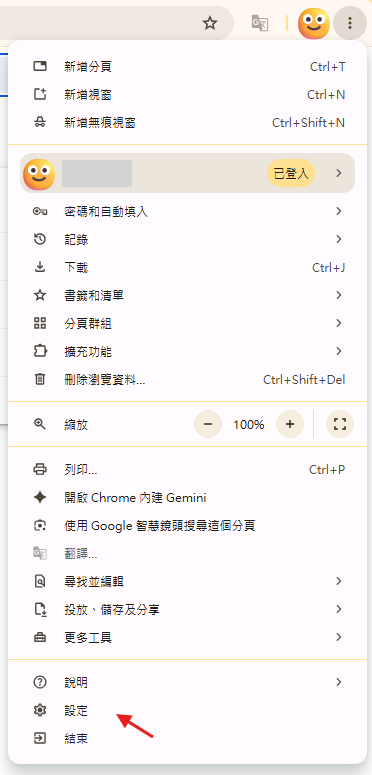
  • 步驟一:進入設定。點擊 Chrome 右上角的「三個點」主選單,在下拉選單的最下方,點選「設定」(如圖所示紅色箭頭處)。
    點擊 Chrome 選單進入設定頁面圖:點擊 Chrome 選單進入「設定」頁面
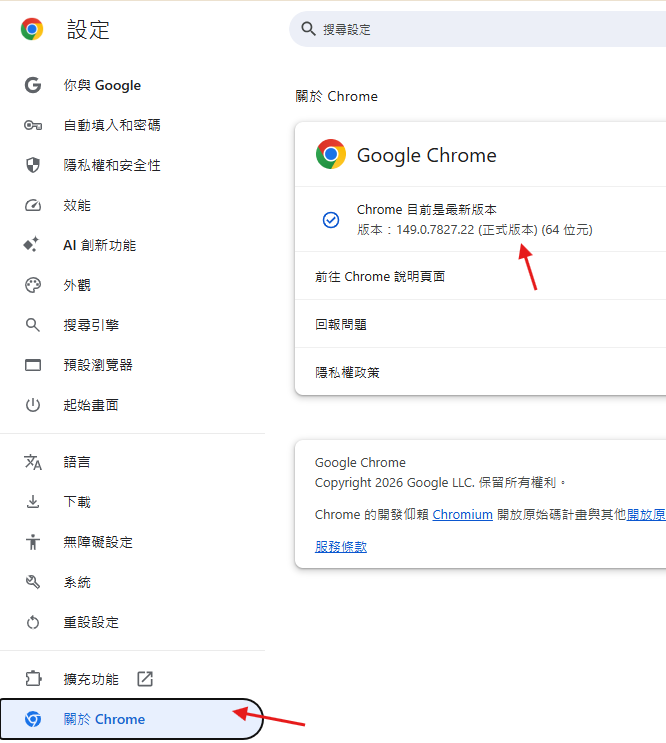
  • 步驟二:檢查更新與重啟。在設定頁面左側選單最下方,點選「關於 Chrome」。Chrome 將自動檢查並下載最新版本。版本號會依平台與推出批次不同,因此建議以「最新穩定版」為準,不必固定追求特定版號。更新完畢後,畫面會出現「重新啟動」按鈕。請確認已關閉所有 Chrome 視窗,並點擊重新啟動以套用更新。
    在關於 Chrome 頁面自動升級並重啟瀏覽器圖:在「關於 Chrome」頁面自動升級並重啟瀏覽器
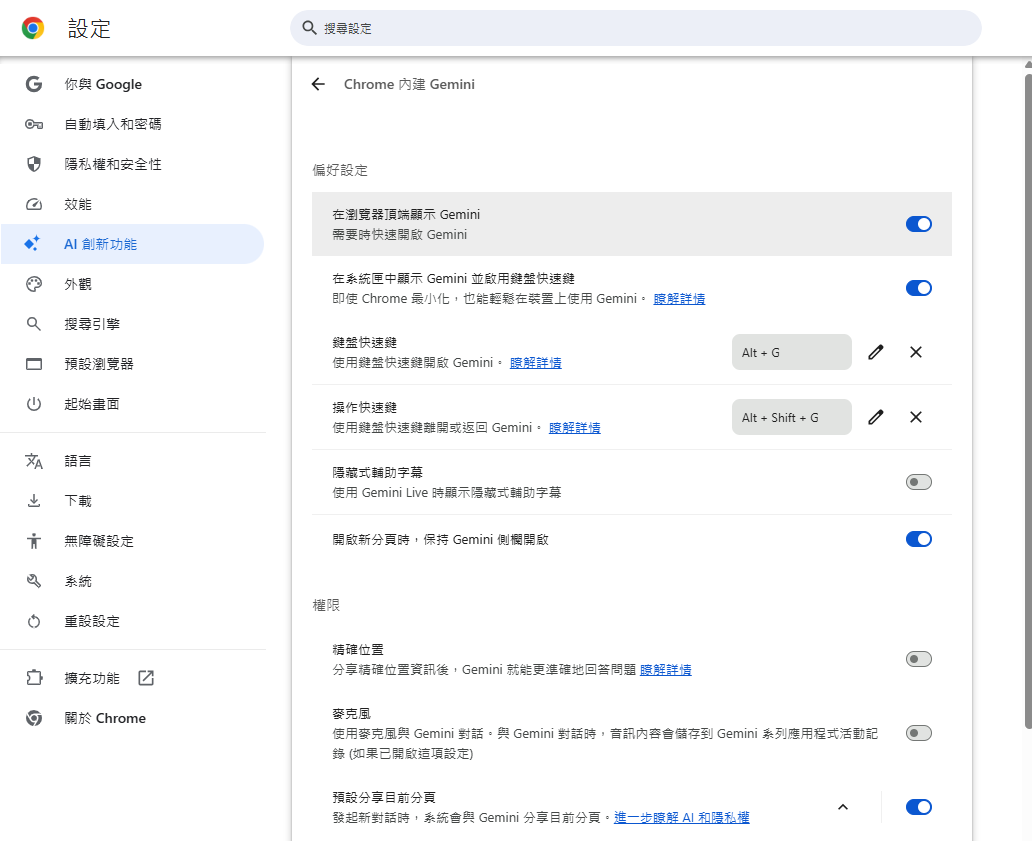
  • 步驟三:啟用內建 Gemini 設定。重啟瀏覽器後,再次進入設定頁面,點選左側選單的「AI 創新功能」,接著進入「Chrome 內建 Gemini」。在此可進行高度個人化設定:
    • 偏好設定:建議開啟「在瀏覽器頂端顯示 Gemini」以便快速啟動;快捷鍵請依 Chrome 設定中顯示的選項為準。若希望提問時自動參考目前頁面,可開啟「預設分享目前分頁」;重視隱私者也可以維持關閉,視需要手動分享。
    Chrome 內建 Gemini 的詳細偏好設定圖:「AI 創新功能」中 Chrome 內建 Gemini 的詳細偏好設定

單網頁感知與智慧問答

完成設定後,我們以恆逸教育訓練中心的熱門 AI 課程為例,來測試內建 Gemini 的單網頁感知能力。

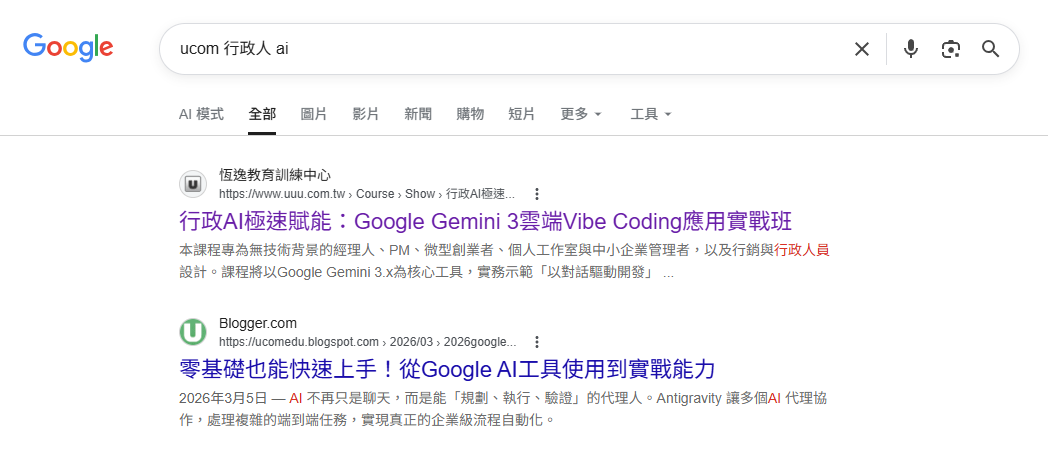
  • 第一步:在 Google 搜尋中輸入關鍵字「ucom 行政人 ai」,搜尋結果第一筆即為恆逸的「行政AI極速賦能:Google Gemini 3雲端Vibe Coding應用實戰班」。
    Google 搜尋結果第一筆為恆逸行政 AI 實戰班課程圖:Google 搜尋結果第一筆即為恆逸行政 AI 實戰班課程
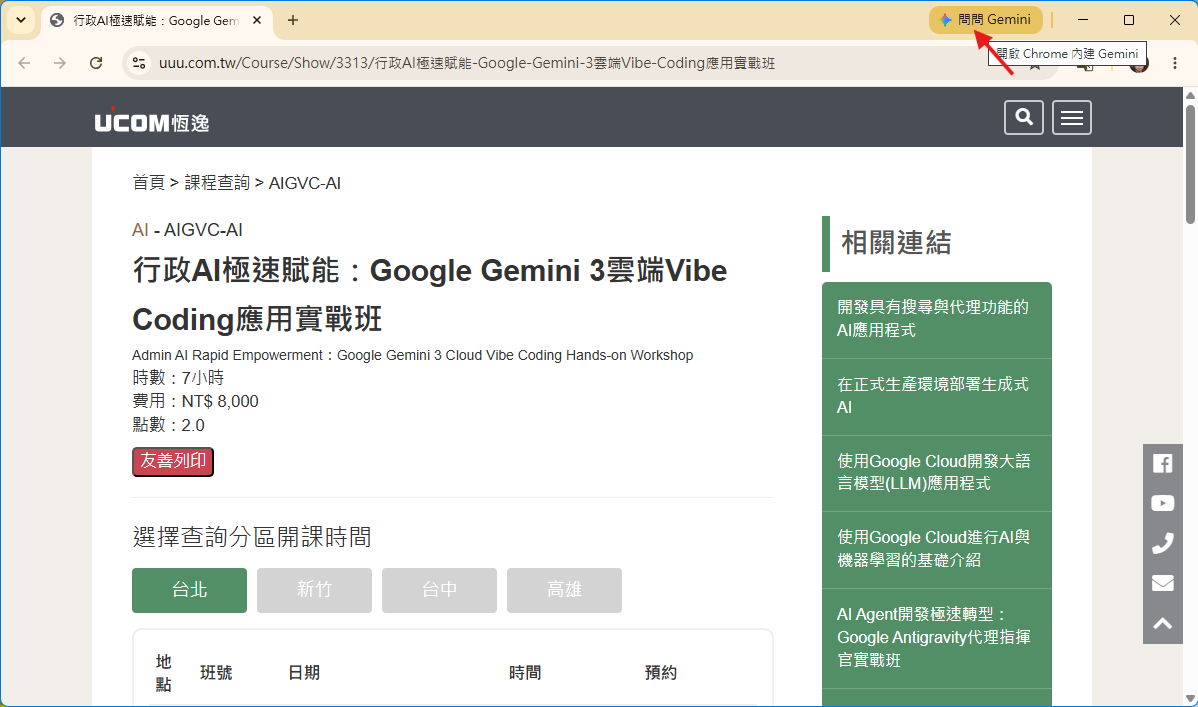
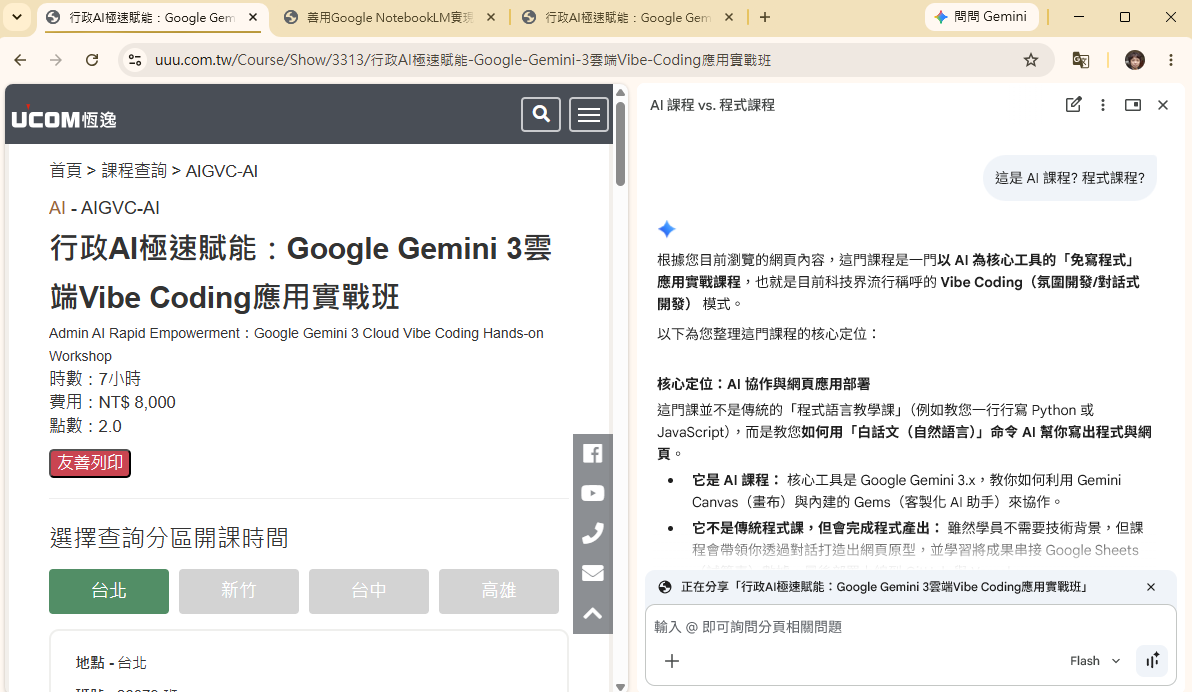
  • 第二步:點擊第一個連結進入課程網頁。此時注意到網頁右上角的工具列中,出現了全新的「✦ 問問 Gemini」按鈕。點選它,即可在瀏覽器右側開啟 AI 側邊欄。
    點擊問問 Gemini 啟動側邊欄圖:進入恆逸課程頁面,點擊右上角「✦ 問問 Gemini」啟動側邊欄

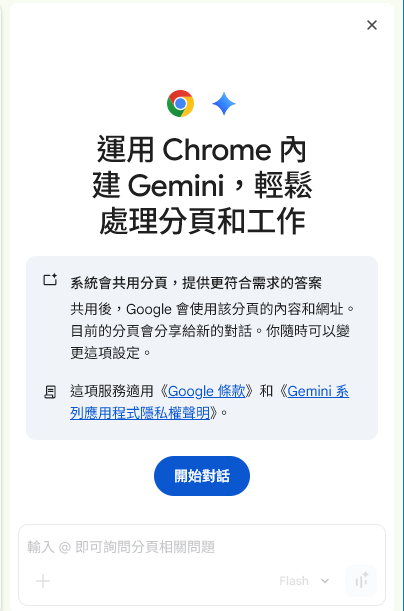
    點開後你會看到如下圖,按下「開始對話」便可開始使用。

    按下開始對話使用問問 Gemini
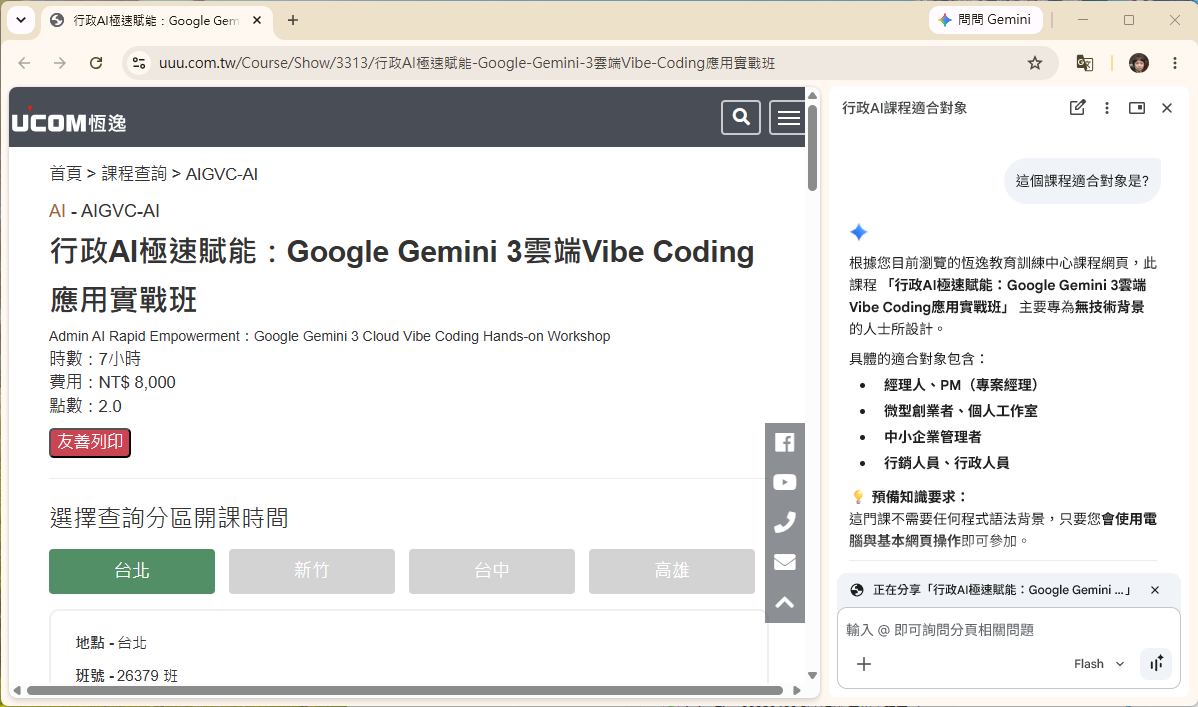
  • 第三步:在側邊欄中提問「這個課程適合對象是?」。

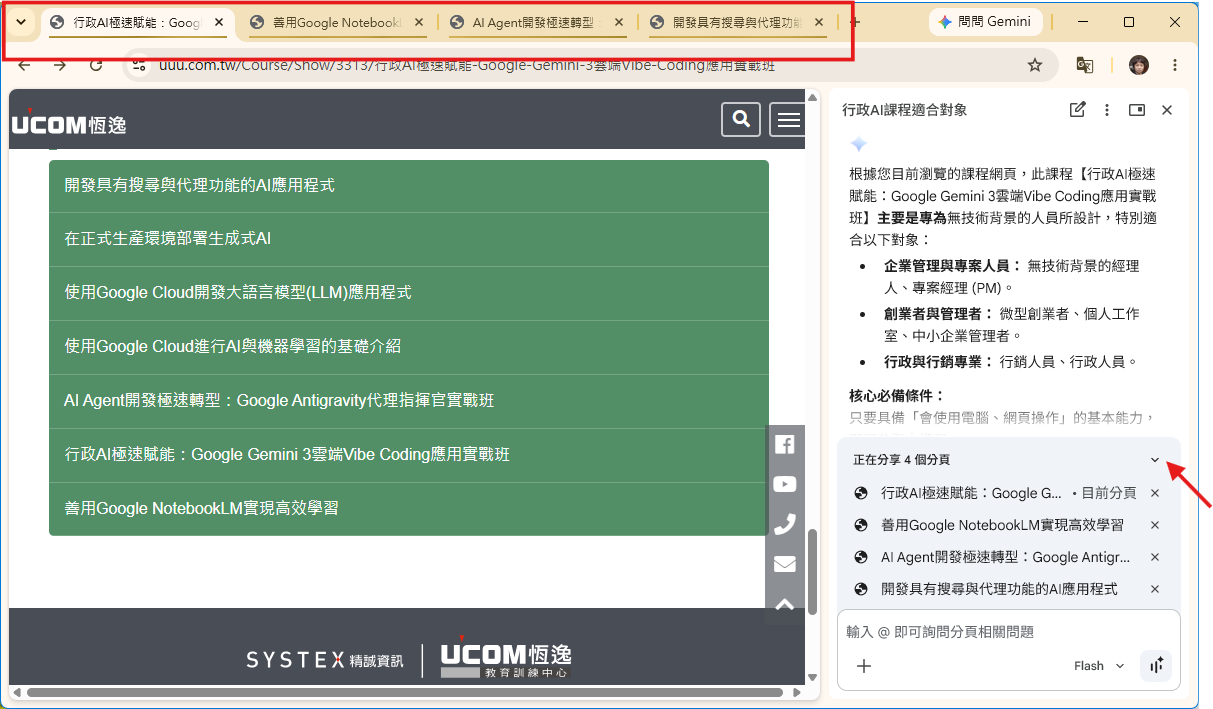
    側邊欄下方會顯示「正在分享『行政AI極速賦能...』」的分頁狀態,代表 AI 正在參考本網頁。它通常能快速整理網頁上的關鍵資訊(如專案經理、行銷與行政人員等適合對象),但課程對象、日期與費用仍應以官網內容為準。

    Gemini 整理課程適合對象圖:Gemini 讀取當前網頁內容,整理課程適合對象

跨網頁查詢與橫向對比

行政秘書在規劃培訓或採購時,常需要同時打開好幾個網頁,來回複製貼上進行對比。現在,「問問 Gemini」可支援同時讀取多個已分享的 Chrome 分頁,協助做跨分頁比較。

  • 步驟一:多開幾個相關課程的網頁

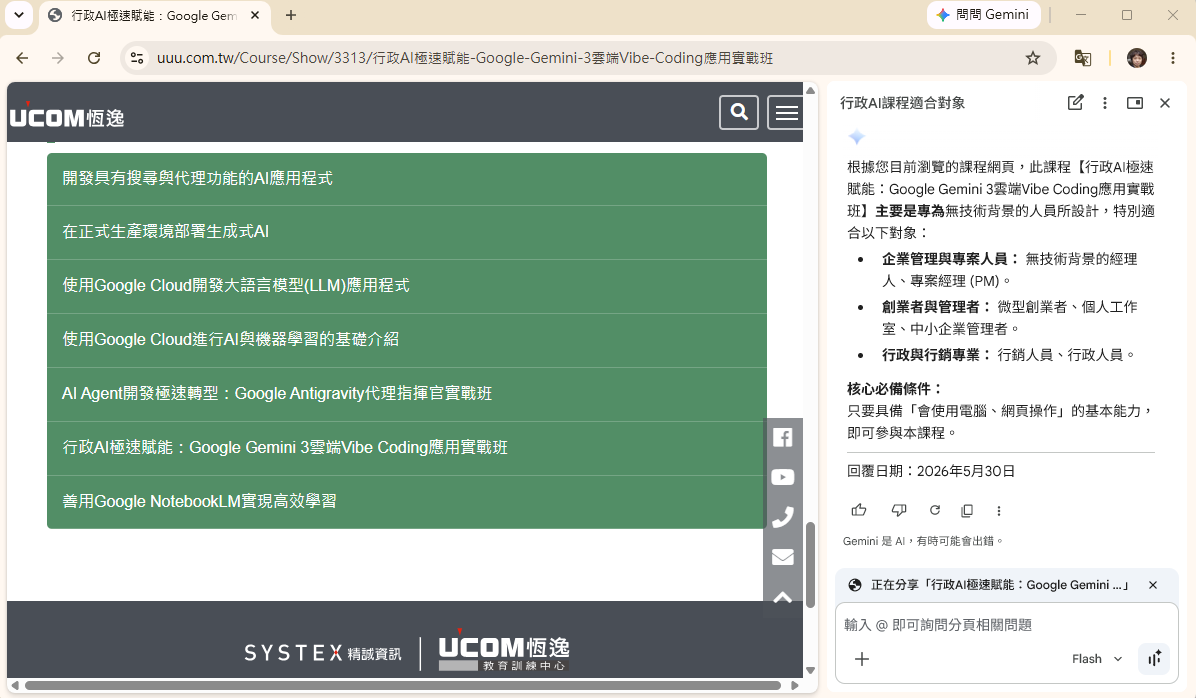
    將課程網頁捲到最下方的「相關連結」區塊。利用鍵盤的 Ctrl + 滑鼠左鍵,一次開啟數個相關課程的分頁(如:NotebookLM 實現高效學習、AI Agent 開發極速轉型、開發具有搜尋與代理功能的 AI 應用程式等)。

    使用 Ctrl 加左鍵多開課程分頁圖:網頁捲到下方相關連結,使用 Ctrl + 左鍵多開分頁
  • 步驟二:分享多分頁

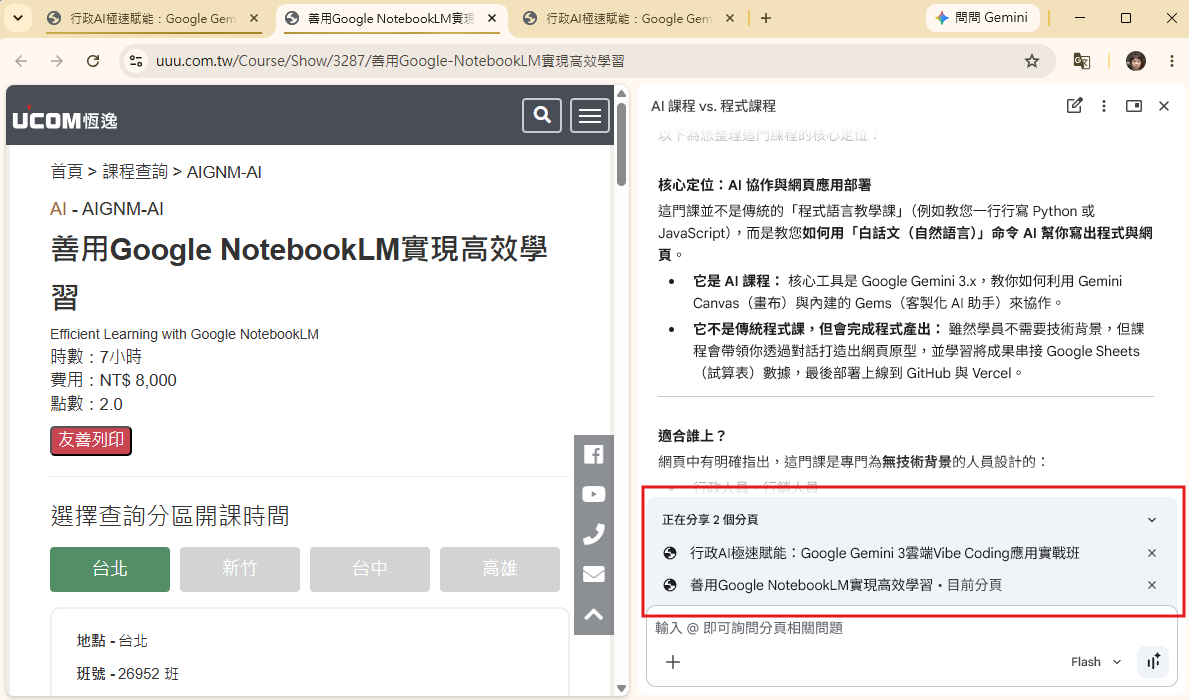
    點選側邊欄下方「正在分享」的下拉選單,此時會展開目前可分享的分頁清單。我們可以勾選多個分頁,將其分享給 Gemini 做為脈絡資料。

    在側邊欄勾選多個課程分頁圖:在側邊欄勾選並分享 4 個相關課程分頁
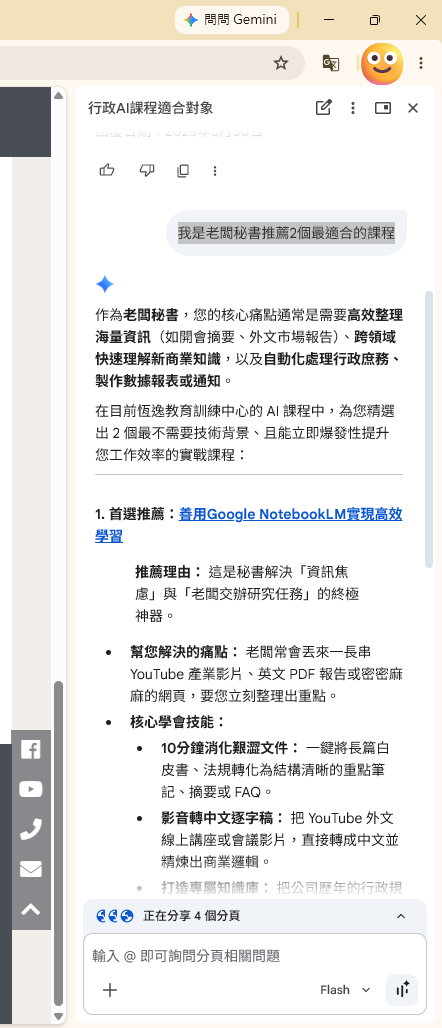
  • 步驟三:課程推薦

    輸入提示詞:

    Gemini 會同步讀取這 4 個分頁的文字,依秘書角色可能在意的時間、實用性與工作情境,推薦「NotebookLM」與「行政AI極速賦能」等課程,並列出推薦理由。這些建議可作為初步篩選,最後仍應依預算、開課日期與實際工作需求判斷。

    AI 分析四個分頁並整理課程推薦圖:AI 同時分析四個分頁,為行政秘書整理課程推薦
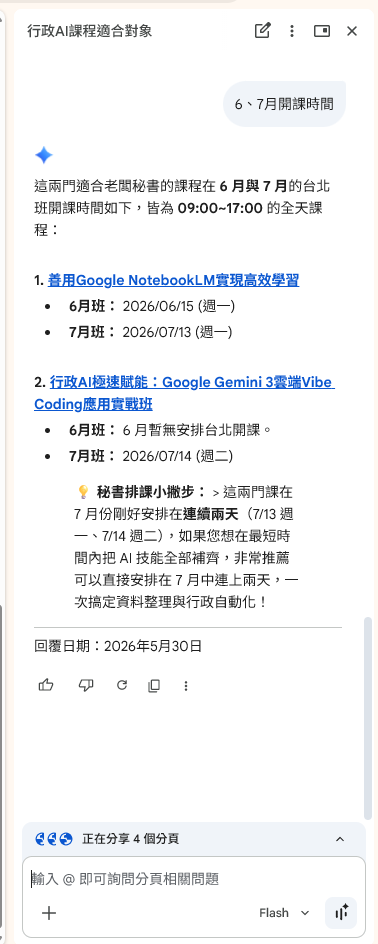
  • 步驟四:開課時間橫向對比

    接著詢問:

    Gemini 會橫向對比這兩個課程網頁上的開課時程表格。以查詢當下頁面為例,NotebookLM 台北班為 2026/7/13,行政 AI 台北班為 2026/7/14,剛好連續兩天;若要實際報名,仍須以官網最新開課資訊為準。

    AI 橫向比對開課時間圖:AI 橫向比對開課時間,找出 7 月中連續兩天的排課可能

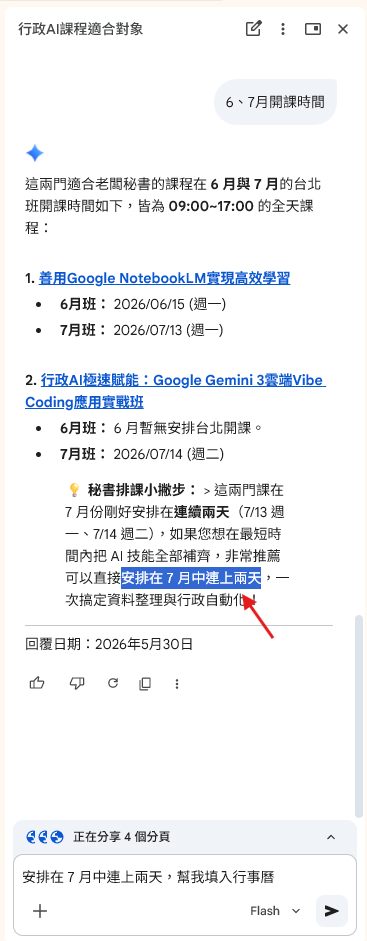
    若版本支援,使用者可以利用選取文字複製貼上,把側邊欄回覆中的句子(例如「安排在 7 月中連上兩天」)快速帶入下一個提示詞,減少重新輸入的時間。

    圈選側邊欄回覆文字並複製貼上圖:用滑鼠直接圈選側邊欄回覆中的文字,複製貼上提示詞

一鍵填入 Google 行事曆

在決定好上課時間後,我們輸入提示詞:

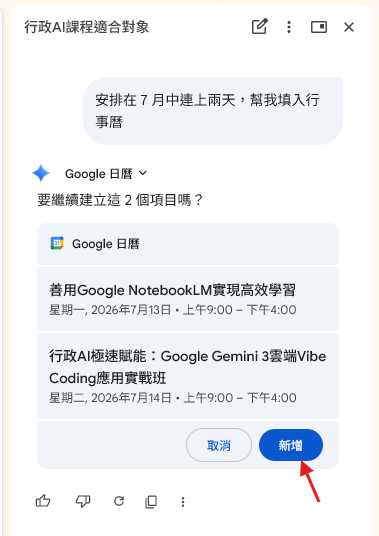
這時,「問問 Gemini」可在已連接 Google Workspace app 並取得權限的情況下,呼叫 Google 日曆相關功能,在側邊欄產生建立行程的確認卡片,列出時間(7/13 週一、7/14 週二)。確認內容無誤後,再由使用者點擊「新增」同步到 Google 日曆。

呼叫 Google 日曆並新增行程圖:呼叫 Google 日曆功能,在側欄確認後新增行程

Google 行事曆串接支援度提醒:個人帳號與部分 Workspace 帳號可使用相關整合;工作或學校帳號需由管理員允許,且 Gmail 的智慧功能與個人化設定可能需要開啟。實際可用功能仍以帳號設定與 Google 當下支援範圍為準。

使用限制與官網預約

當我們嘗試輸入提示詞:

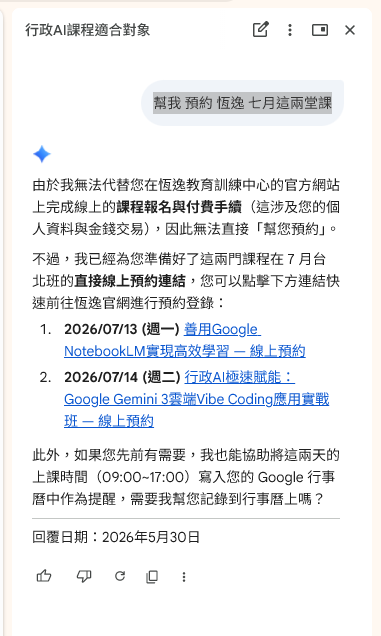
Gemini 會基於隱私、安全與防範未授權交易等考量,說明無法直接代使用者在第三方官網完成報名付款。

雖然不應由 AI 代為付款或送出敏感資料,但 Gemini 可協助整理這兩門課 7 月台北班的官方預約連結。使用者點擊連結後,仍須自行在恆逸官網確認課程資訊、報名條件與付款流程。

AI 整理官方預約連結圖:安全機制不允許代為完成交易,但 AI 可整理官方預約連結

另一個跨網頁的方法

最後介紹另一個跨網頁的操作方式:

  • 步驟一:先在第一個頁面開啟「問問 Gemini」,輸入問題並開始對話。
    在第一個頁面開啟問問 Gemini 並開始對話
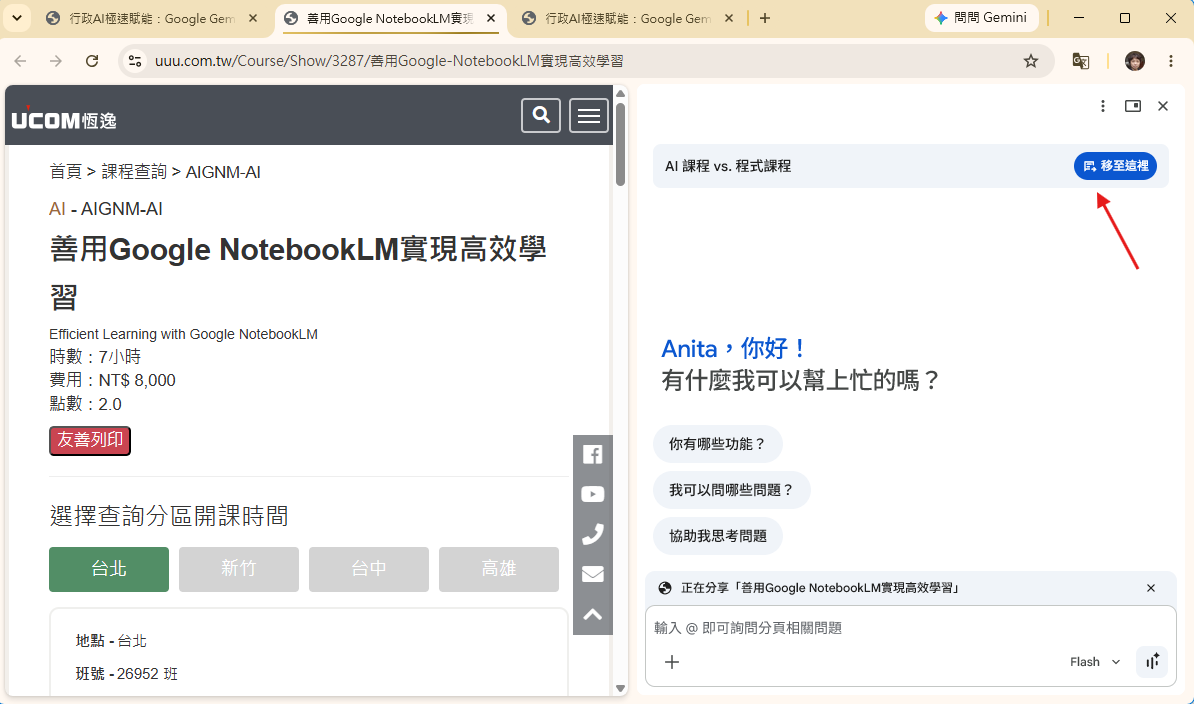
  • 步驟二:瀏覽至第二個頁面後,再次點擊「✦ 問問 Gemini」按鈕。此時側邊欄會偵測到您已有進行中的對話,並詢問是否「移到這裡」(即將側邊欄的對話脈絡切換至新分頁),點選後即可繼續原本的對話。
    將問問 Gemini 對話移到新分頁
  • 步驟三:點開側邊欄下方「正在分享的分頁」下拉選單,勾選需要同時參考的分頁,即可同時跨多個分頁繼續提問。

    此方法與前述「一次多開分頁再勾選」的差異在於:適合「先在某頁提問、中途需要補充參考另一頁」的情境,更貼近真實的瀏覽習慣。

    勾選多個正在分享的分頁

結語

隨著 Google Chrome 內建「問問 Gemini」側邊欄(Side Panel)功能在台灣陸續開放,職場工作者在整理網頁資訊時多了一個可直接搭配瀏覽器使用的輔助工具。

Chrome 內建 Gemini 的三項實務應用:

  1. 網頁感知(單網頁問答)
    AI 可在使用者分享目前分頁後,協助整理該頁面的重點資訊,減少手動複製貼上的時間。不過,若內容涉及價格、日期、名額或政策,仍應回到原網頁確認。
  2. 跨網頁比對
    透過 Ctrl + 左鍵多開課程或方案分頁,並在側欄勾選要分享的分頁,AI 可協助彙整多個網頁的資訊,找出可比較的條件,例如開課時間、課程主題與適合對象。
  3. Google 生態系串接與安全交易防護
    在帳號與權限設定允許的前提下,Gemini 可搭配 Google 日曆等 Workspace 服務,協助建立行程草稿。涉及報名、付款與個資送出的流程,則應由使用者自行確認後完成。

不需任何程式語法背景,「問問 Gemini」側邊欄也能成為行政與管理人員整理網頁資訊、比較方案與產生待辦草稿的輔助工具。配合恆逸教育訓練中心開設的【NotebookLM高效學習】、【行政AI極速賦能】與【AI Agent開發極速轉型】等系列課程,職場人員可進一步學習如何在工作中有效運用生成式 AI。

文章參考來源

學習資源推薦

想進一步學習生成式 AI 在行政與工作流程中的應用,您可以參考下列課程:


2026年3月31日 星期二

SQL Server 2025的新功能之Gemini篇


作者:楊先民  
精誠資訊/恆逸教育訓練中心資深講師


※網路引用請註明完整出處


在 SQL Server 2025(以及 Azure SQL Database)中,這是一個非常強大的應用場景。主要歸功於新推出的系統儲存過程 sp_invoke_external_rest_endpoint,它讓資料庫具備了直接發送HTTPS 請求的能力,本期就來了解如何利用 SQL Server與 Gemini 溝通。

2026年3月5日 星期四

零基礎也能快速上手!從Google AI工具使用到實戰能力,即學即用!


隨著生成式 AI 的爆發,如何有效運用 AI 技術已成為職場核心競爭力。

Google 憑藉著強大的 Gemini 模型、Vertex AI 平台以及無縫整合的雲端生態系,成為企業轉型的首選。無論您是想提升個人行政效率,還是要開發複雜的 AI Agent,Google Cloud AI 生態系提供從工具應用到部署的完整解決方案。


2025年12月23日 星期二

當搜尋開始「寫 UI」- Gemini的動態檢視是否預告了AI搜尋代理的誕生?


作者:羅慧真  
精誠資訊/恆逸教育訓練中心資深講師


搜尋、
App,還是檢視表?

AI 搜尋正在從「引擎」進化為「代理」,這將徹底改變電子商務與開發模式。Google Gemini的動態檢視功能,已經讓搜尋結果不再只是文字,而是互動式App。這意味著,未來商品曝光與交易,將由AI 主導,而不是使用者點擊。

技術名詞關鍵字

總網頁瀏覽量